
Schritt-für-Schritt-Anleitung
So fügst du einem Video übersetzte Untertitel hinzu
Keine Untertiteldatei nötig: Video Voice Translate hört das Video an, schreibt die Untertitel und übersetzt sie in deine Sprache. Bearbeiten, gestalten und exportieren mit wenigen Fingertipps.
 Kostenlos testen · Ohne Wasserzeichen
Scanne den Code mit deinem Android-Handy und installiere die App
- Keine Untertiteldatei nötig
- 130+ Sprachen
- Eingebrannt, abschaltbar oder SRT
- Kein Wasserzeichen
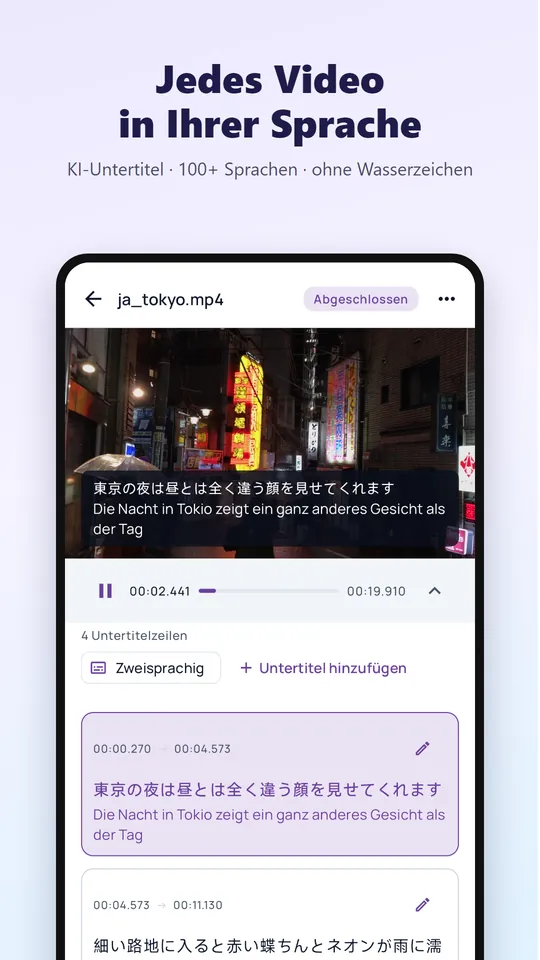
So sollen deine Untertitel aussehen
- Zweisprachig: Original und Übersetzung zusammen
- Nur Übersetzung: eine klare Zeile in deiner Sprache
- Nur Original: perfekte Untertitel in der gesprochenen Sprache
Wähle den passenden Export
- Eingebrannt: gestaltete Untertitel, die in jedem Player und jeder Social-App sichtbar sind
- Abschaltbar: Zuschauer schalten die Untertitel ein oder aus
- SRT-Datei: Nutze die Untertitel in jedem Player oder Videoeditor
- Jeder Export ist sauber – ohne Wasserzeichen
Du hast schon eine Untertiteldatei?
Übersetze .srt- und .vtt-Dateien im Browser mit unserem kostenlosen Online-Untertitelübersetzer. Siehe So übersetzt du eine SRT-Datei.
Übersetzte Untertitel in 4 Schritten
Video auswählen
Tippe auf Videoübersetzung und wähle ein Video – oder teile ein oder mehrere aus deiner Galerie, WhatsApp oder Telegram.
Sprachen wählen
Lass die gesprochene Sprache auf Auto und wähle die Sprache deiner Untertitel. Wir sagen dir Bescheid, wenn sie fertig sind.
Untertitel bearbeiten
Schau mit den Untertiteln und korrigiere, teile, verbinde oder ergänze Zeilen im Editor.
Export
Speichere das Video mit eingebrannten oder abschaltbaren Untertiteln, exportiere eine SRT-Datei oder mach daraus eine KI-Vertonung.
Häufig gestellte Fragen
Wie füge ich einem Video Untertitel in einer anderen Sprache hinzu?
Wähle das Video in Video Voice Translate und stell deine Sprache ein. Die App erstellt aus dem Gesprochenen übersetzte Untertitel, und mit wenigen Fingertipps speicherst du das Video damit.
Was ist der Unterschied zwischen eingebrannten und abschaltbaren Untertiteln?
Eingebrannte Untertitel sind Teil des Bildes und daher überall sichtbar. Abschaltbare Untertitel kann der Zuschauer ein- oder ausschalten.
Kann ich die übersetzten Untertitel bearbeiten?
Ja. Im Untertitel-Editor korrigierst du jede Zeile, teilst oder verbindest Zeilen und fügst vor dem Export neue hinzu.
Wie lang darf das Video sein?
Mit VIP bis zu 3 Stunden pro Video und 10 Videos pro Tag, mit bevorzugter Verarbeitung.
Schau dein nächstes Video in deiner Sprache
Schon über eine Million Menschen nutzen Video Voice Translate. Kostenlos testen, ohne Anmeldung, ohne Wasserzeichen.