
단계별 가이드
동영상에 번역 자막 넣는 방법
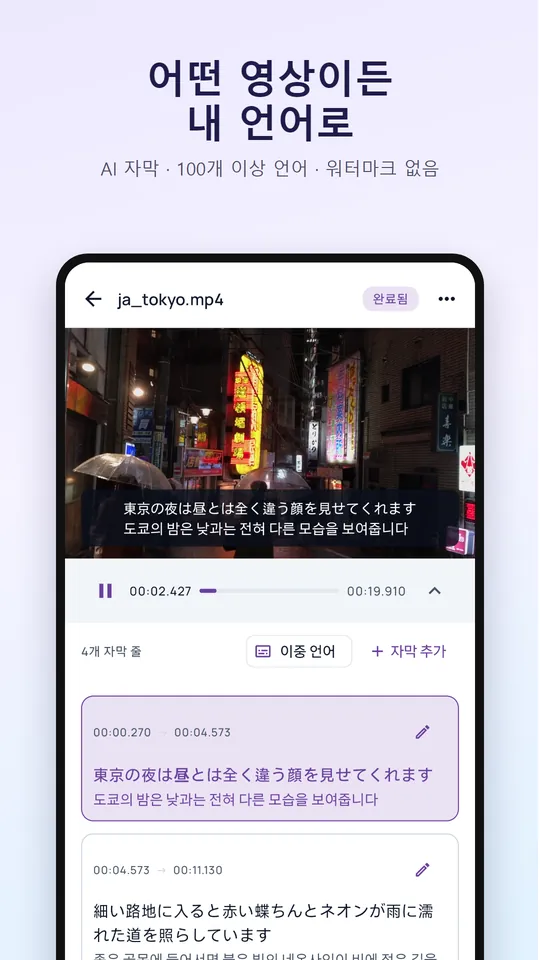
자막 파일은 필요 없어요. Video Voice Translate가 영상을 듣고 자막을 쓰고 내 언어로 번역합니다. 몇 번의 탭으로 편집, 스타일 지정, 내보내기까지.
 무료 체험 · 워터마크 없음
Android 휴대폰으로 스캔하고 바로 설치하세요
- 자막 파일 필요 없음
- 130개 이상 언어
- 하드코딩, 켜고 끄기, SRT
- 워터마크 없음
자막 표시 방식 선택
- 이중 자막: 원문과 번역을 함께
- 번역만: 내 언어로 깔끔한 한 줄
- 원문만: 말하는 언어 그대로 완벽한 자막
딱 맞는 내보내기 방식 선택
- 하드코딩: 어떤 플레이어와 SNS 앱에서도 보이는 스타일 자막
- 켜고 끄기: 시청자가 자막을 켜거나 끌 수 있어요
- SRT 파일: 어떤 플레이어나 영상 편집기에서든 자막 사용
- 모든 내보내기는 워터마크 없이 깔끔하게
이미 자막 파일이 있나요?
무료 온라인 자막 번역기로 브라우저에서 .srt와 .vtt 파일을 번역하세요. SRT 파일 번역하는 방법도 확인해 보세요.
자주 묻는 질문
동영상에 다른 언어 자막 넣는 방법은?
Video Voice Translate에서 영상을 고르고 언어를 선택하세요. 앱이 음성으로 번역 자막을 만들고, 몇 번의 탭으로 자막을 넣은 영상을 저장할 수 있습니다.
하드코딩 자막과 켜고 끄는 자막의 차이는?
하드코딩 자막은 화면의 일부라서 어디서나 보입니다. 켜고 끄는 자막은 시청자가 직접 켜거나 끌 수 있습니다.
번역된 자막을 수정할 수 있나요?
네. 내보내기 전에 자막 편집기에서 어느 줄이든 고치고, 나누거나 합치고, 새 줄을 추가할 수 있습니다.
영상 길이는 얼마까지 되나요?
VIP는 영상당 최대 3시간, 하루 10개까지 우선 처리로 가능합니다.
다음 영상은 내 언어로 보세요
백만 명이 넘는 사람들이 Video Voice Translate를 쓰고 있어요. 무료 체험, 가입 없이, 워터마크 없이.